カテゴリー
使い方・活用方法
セキュリティカメラの機能について説明します。
カメラの使用方法 ① - ライブ映像表示編 -
こちらは 室内カメラ や室内カメラ360、屋外カメラ、屋外カメラ360(※以下 カメラ)についての使用方法の記事です。 カメラを使うために必要なこと カメラをアプリで利用するには、leafeeの月額プランへのお申込みと事前の機器登録をしておく必要があります。 カメラを用いてできること カメラをアプリと連動させて、以下のことを行うことができます。 1. カメラのライブ映像の表示 2. 動体検知機能の設定 3. カメラ映像の撮影・録画 本ページでは、「1. カメラのライブ映像の表示」について説明しています。 機能と設定方法 leafeeアプリのカメラ画面を表示する アプリを起動し、ホーム画面に表示されている対象のカメラアイコンをタップします。すると、カメラから送信されたライブ映像を見ることができます。 カメラの向きの操作 ライブ映像の下に示されている矢印キーを使って、カメラの向きをアプリから操作することができます。上下左右の矢印キーを長押しすることで、矢印の方向に映像が動きます。無線で遠隔操作するため、アプリ上での操作から実際にカメラが動くまでには数秒間の遅延が生じることがあります。※ うカメラの使用方法 ② - 動体検知編 -
こちらは 室内カメラ や室内カメラ360、屋外カメラ、屋外カメラ360(※以下 カメラ)についての使用方法の記事です。 カメラを使うために必要なこと カメラをアプリで利用するには、leafee 有料プラン へのお申込みと事前の機器登録をしておく必要があります。 カメラを用いてできること カメラをアプリと連動させて、以下のことを行うことができます。 1. カメラのライブ映像の表示 2. 動体検知機能の設定 3. カメラ映像の撮影・録画 本ページでは、「2. 動体検知機能の設定」について説明しています。 機能と設定方法 動体検知とは 動体検知とは、カメラに写った映像の中でなんらかの動きがあった場合にそれを記録し、アプリに通知を送信したり、自動で録画したりする機能です。予期しない動きがあった場合に、それを自動で検知することで防犯性能の向上に役立ちます。 設定方法 1. 動体検知のON/OFF切り替えライブ映像画面の右上にある「…」をタップし、「デバイス設定」に進みます。そのまま「カメラ設定」に進み、「動体への反応設定」>「動体検知」をONにすると、動体検知を行えるようになります。 2. 動体カメラの使用方法 ③ - 撮影・録画編 -
カメラを使うために必要なこと カメラをアプリで利用するには、leafee 有料プラン へのお申込みと事前の機器登録をしておく必要があります。 カメラを用いてできること カメラをアプリと連動させて、以下のことを行うことができます。 1. カメラのライブ映像の表示 2. 動体検知機能の設定 3. カメラ映像の撮影・録画 本ページでは、「3. カメラ映像の撮影・録画」について説明しています。 機能と設定方法 カメラとアプリを用いた撮影には二種類があります。一つは事前に決めたタイミングでカメラが自動的に撮影を行うものであり、もう一つはライブ映像や保存した映像のスナップショットを得るものです。 1. microSDカードへの自動録画 leafeeアプリで事前に設定しておくことで、カメラが自動的に録画を行います。このとき、録画された映像データはカメラにセットしたmicroSDカードに保存されます。microSDカードの容量が足りなくなった場合は、新しいデータが保存され、古いデータは自動的に削除されます。 1. 録画モード自動録画のタイミングを選択します。leafeeアプリから「デバイス設定」>「カカメラの通話(声かけ・会話)機能について
通話機能とは? スマートフォンアプリからカメラに内蔵しているスピーカーやマイクを通して、カメラに映った人への声掛けや会話をすることができます。 たとえば、玄関の屋外カメラが不審な人物を検知した場合に、アプリから声をかけて警告することができます。また、留守番中の子どもや見守り対象者の方の様子を確認して、離れた場所からカメラ先の相手と会話することができます。 通話モードの違い カメラの通話機能では2つのモードをお選びいただけます。 単方向通話モード マイクボタンを長押しして音声を送信します。トランシーバーのように、音声送信後にカメラの先にいる相手の声を聞くことができます。 双方向通話モード 電話ボタンをタップして通話を開始します。電話のように、話しながらカメラの先にいる相手の話し声も同時に聞くことができます。 アプリのご利用環境やカメラの設置環境に応じて通話音質が悪く、最適なモードが異なる場合があります。通話がうまくいかない場合は、モードを切り替えて状況が改善するかをお試しください。 通話モードの設定方法 1. アプリのホーム画面から、通話モードを設定するカメラのアイコンをタップします。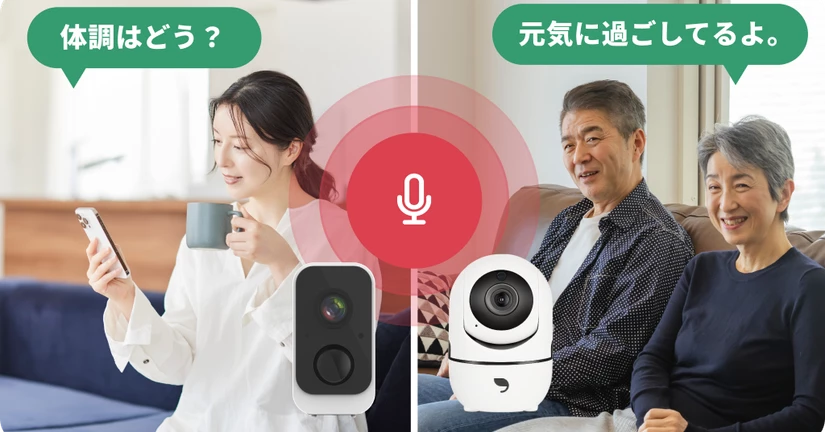
屋外カメラのバッテリ充電について
leafee 屋外カメラのバッテリ充電について 付属のUSBコードに加え、出力電圧5V で定格出力電流が1A以上のACアダプタをご用意ください。推奨を下回る規格のアダプタをご使用されると充電が極度に遅くなる可能性がございます。 スマートフォンの充電コードのアダプタ等にも用いられる規格のものです。コンビニや家電量販店にて入手できます。 使い切ったバッテリの充電に要する時間は、約6時間です。なお、カメラを動作させながら充電する場合は充電時間が長くなります。(最大8時間) フル充電になったことを確認する方法 充電を開始するとカメラ下方のLEDが点灯します。カメラのバッテリの充電が満タンになると、カメラ下方のLEDが青色に点灯します。(充電中の場合は赤色に点灯) 充電中 充電完了 バッテリの持続時間 バッテリの持続時間は使用環境や使用方法によって大きく異なります。バッテリがすぐに無くなると感じる場合は下記をお確かめください。 - 録画モードが常時録画になっていないか? - イベント録画の発生頻度はどの程度か?(頻度が高いほどバッテリの消費ははやくなります) - 一日の再生頻度はどの程度か?(頻屋外カメラの録画機能について
microSDカードへの自動録画の概要 leafee 屋外カメラ にはmicroSDカードへ映像を自動で録画する機能があります。 録画機能をご利用いただくにはmicroSDカードが必要です。対応するmicroSDカードの容量と、それぞれの録画可能時間の目安は下記をご確認ください。 - 32GB: 約5日 (120時間) - 64GB: 約10日 (240時間) - 128GB: 約20日 (480時間) 録画した映像はアプリで再生・確認することができます。microSDカードの容量が足りなくなった場合には新しいデータが保存され、古いデータは自動的に削除されます。 録画モードの違い leafee 屋外カメラ には「イベント録画」「常時録画」「録画しない」の3種類の録画モードがあります。以下にそれぞれの詳細についてご説明します。 イベント録画 イベント録画は、屋外カメラが動きを検知した後、数秒間の録画を行うモードです。不審者が現れた瞬間など、気になる動きをピンポイントで確認することができます。必要最小限の録画時間でバッテリー消費を抑えられるため、バッテリー駆動時にはおすすめの録画方法となっ屋外カメラのバッテリー残量通知について
leafee 屋外カメラ はバッテリー残量が少なくなると通知をする機能があります。その概要とご利用方法をご説明します。 通知機能の概要 leafee 屋外カメラ にはバッテリー残量が少なくなると以下のようにアプリへ通知する機能があります。 通知機能を活用して充電切れを防ぐことで、継続して撮影・録画を行うことができます。 通知機能の設定方法 バッテリー残量不足の通知機能は、デフォルトではオフになっております。以下の手順に従って、通知機能をONにしてください。 1. スマートフォンの本体設定からleafee アプリ の通知を許可してください。 2. アプリのホーム画面から設定したい屋外カメラのアイコンをタップし、映像確認画面右上の「・・・」ボタンを押してください。 3. デバイス設定画面から「デバイス通知設定」をタップしてください。 4. 「バッテリー通知」をONにすると、設定完了です。 通知のタイミング 屋外カメラのバッテリーが減少し、20%以下になった時に通知をお送りします。さらにバッテリーが減少し、10%以下になった時に再度通知をお送りします。SDカードについて
リーフィーのカメラでSDカードの利用に関する情報をまとめます。 SDカードの容量別のカメラの録画時間について教えて下さい leafeeのカメラの録画データは、microSDカードに保存されます。32~128GBのmicroSDカードがご利用可能で、容量ごとの録画時間の目安は以下になります。 【microSDカードの容量別録画可能時間の目安】 - 32GB: 約5日 (120時間) - 64GB: 約10日 (240時間) - 128GB: 約20日 (480時間) 録画モードによる録画可能な期間の違い また、leafeeカメラの録画モードでは以下の2つのモードがあります。 ・イベント録画モード: センサーが反応した時のみに録画します ・常時録画モード: 常に録画します。 イベント録画モードの場合、録画可能な期間は大幅に増えます。 (検知の回数などにもよるため、期間の数字について、確定的なことは申し上げられません) ※ バッテリー駆動となる屋外カメラは、イベント録画モードでの利用を推奨いたします SDカードの容量がいっぱいになった時 録画データが蓄積されて、microSDカードの容量がい